道路工具
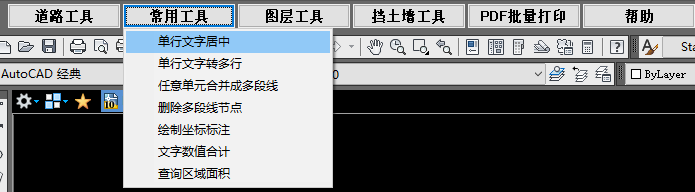
通过菜单使用道路绘图和参考中线等工具。
此安装包为未签名的内部测试候选,不是正式商业发行。请先备份图纸和 CAD 用户配置,在测试环境验证;业务命令逐项验证、原位升级与失败回滚、逐年宿主实测尚未完成。插件不包含公路或城市沥青路面设计计算。
功能范围
通过菜单使用道路绘图和参考中线等工具。
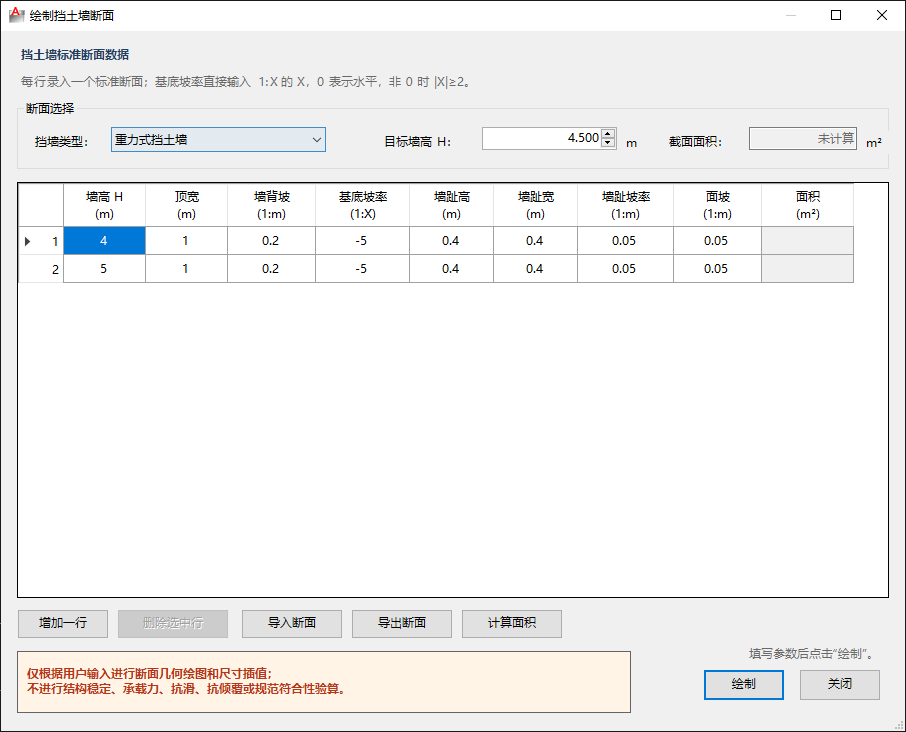
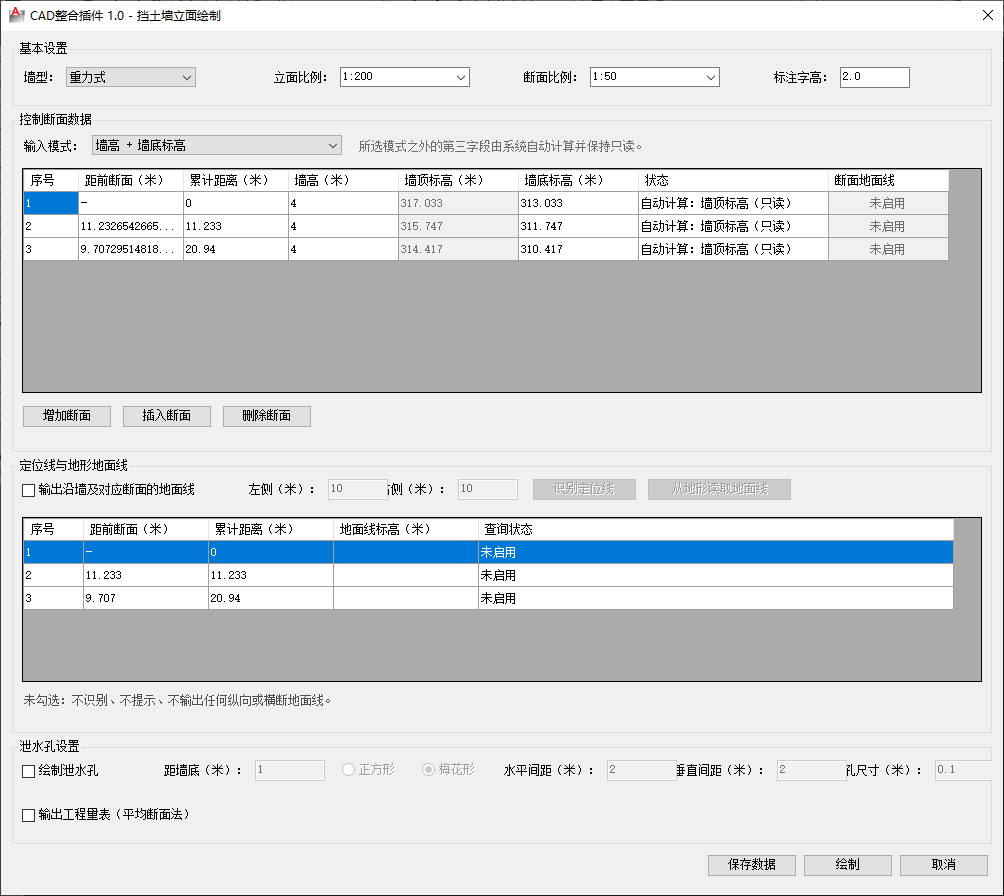
绘制挡墙断面与立面几何图形;断面不提供结构安全验算结论。
集中使用图层、文字与其他常用 CAD 操作。
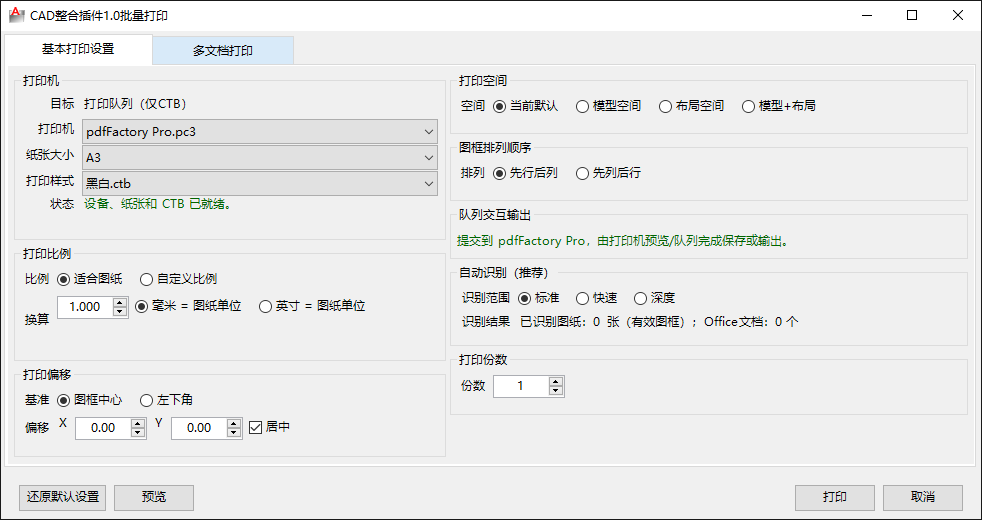
按本机打印机、纸张和 CTB 配置处理多文档打印。
此前功能界面
图片保留原始比例,不裁剪窗口或菜单;以下为此前功能界面,当前界面以实际安装后为准。

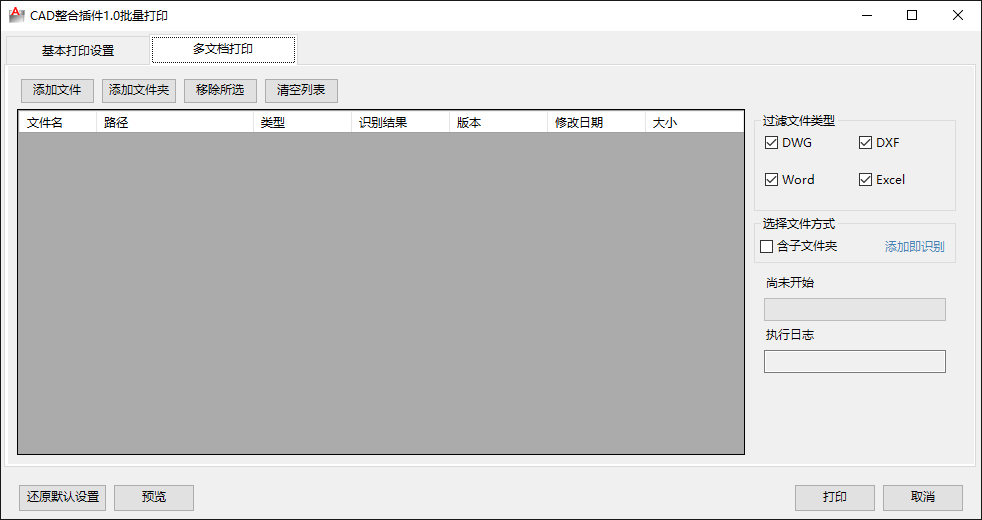
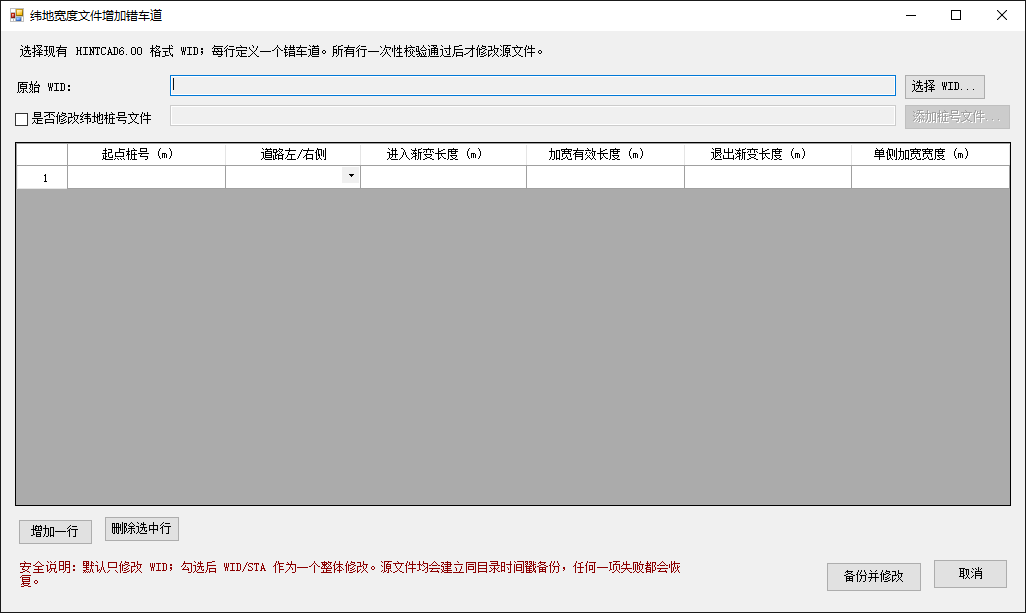

内部测试候选 r11
2,997,348 字节(约 2.86 MiB) · 未签名内部测试版
下载筑衡云道路 CAD 整合插件包下载文件后先核对 SHA-256;浏览器或系统可能对未签名安装包给出提示。
0D3192AE018ED4F9AB4041B627047991E2D83B1CE40B114E538F0D2309A9A48A在下载文件所在目录打开 PowerShell:
(Get-FileHash '.\筑衡云道路CAD整合插件包.exe' -Algorithm SHA256).Hash测试环境操作
CADROADBAR 显示 Native Dock,输入 CADROADBARHIDE 隐藏。RDCENTERLINE 可由左右边线生成几何参考线;RDWALL 绘制挡墙几何断面,不提供结构安全验算。微信公众号:在微信内搜索 筑衡云。